
利用 Grok Bot 的 VPS 神机当网络出口教程:轻松解锁 Gemini,还告别 Cloudflare 反复验证!
利用 Grok Bot 的 VPS 神机当网络出口教程:轻松解锁 Gemini,还告别 Cloudflare 反复验证!。整理自 @xmglab 长文,配图均为原帖截图。
大家好,我是小码哥。 最近折腾半天 Gemini 3.8 Flash 解锁,自己的美国 VPS 被屏蔽了,连 WARP 也被屏蔽了,最后用 Grok Bot 的 VPS 出口解决了。。。 Grok Bot 这条 VPS 线路,我愿称它为 AI 神机出口!!! Grok Bot 不只是能跑自动化,它的 VPS 出口 IP 才是隐藏王炸,虽然它没有提供公网 IP,但它的 VPS 的出口 IP 质量,比我买的很多节点都干净。 比如,有的网站经常弹出 Cloudflare 的人机验证,用了它当出口之后,验证都没有了,真的太神了。。 很多人不知道我是怎么玩的,让我出教程,这篇我就来整理下。 核心思路就是:利用 Tailscale 实现组网,然后使用 3X-UI 面板实现出口和路由。
VPS 当出口后访问 Gemini / Grok 更稳;若还需 ChatGPT 账号,本站 /shop/gpt-normal 可自动发卡。
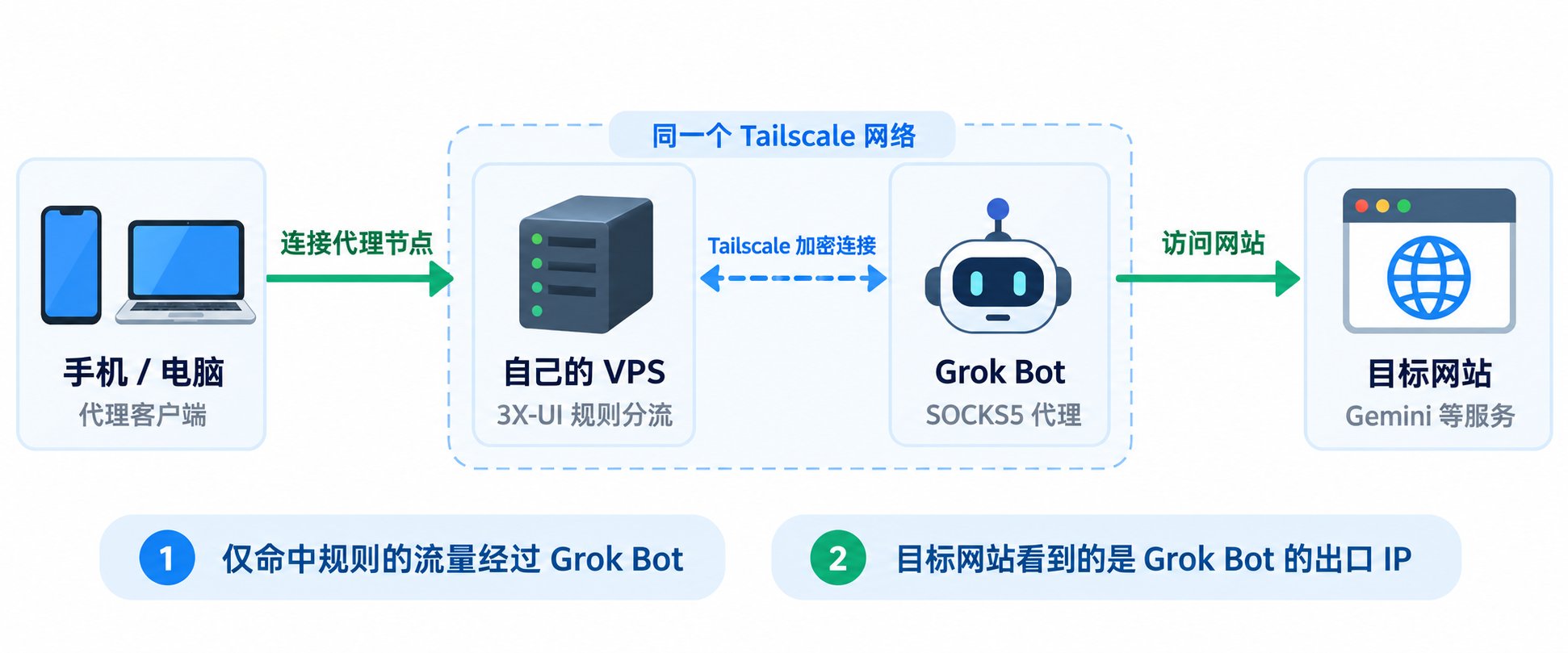
Tailscale 组网 因为 Grok Bot 的 VPS 没有公网 IP,所以我们需要让我们的 VPS 和 Grok Bot 的 VPS 通过 Tailscale 实现组网,这样它们就在同一个内网中了,就能够实现网络出口。 Tailscale 是什么? Tailscale 是一组网工具,它可以把分散在不同网络里的设备,组成一个虚拟局域网。 比如,如果你有 MacBook、iPhone、家里的 Mac mini、美国 VPS、香港 VPS 这些设备…… 这些设备可能分别位于家庭宽带、手机流量、美国机房等不同网络中。安装 Tailscale 后,它们可以获得各自的 Tailscale IP,然后像在同一个局域网里一样互相访问。 它最大的特点是不需要公网 IP,也不用自己配置复杂的端口转发和 NAT 穿透,设备之间能够直连。
Grok Bot 安装 Tailscale Grok Bot 快速安装 Tailscale,可以直接在 Grok Bot 中发送以下指令:
注意
在当前 Grok Bot 云电脑安装并配置 Tailscale,然后配置一个仅监听 Tailscale IP 的 SOCKS5 代理服务器,支持 TCP 和 UDP,不允许公网直接访问,并保证服务可以持续运行。
如图所示:
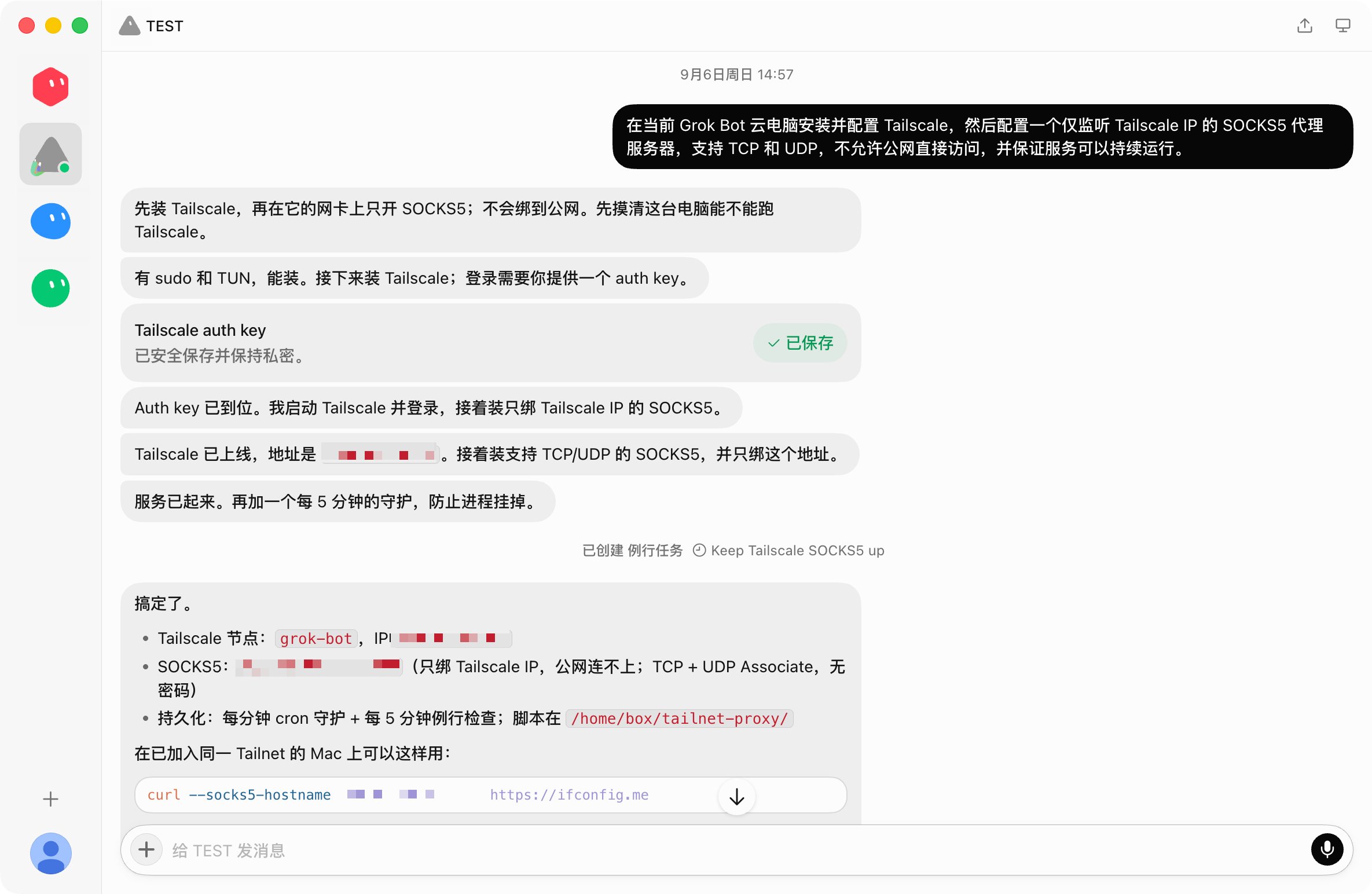
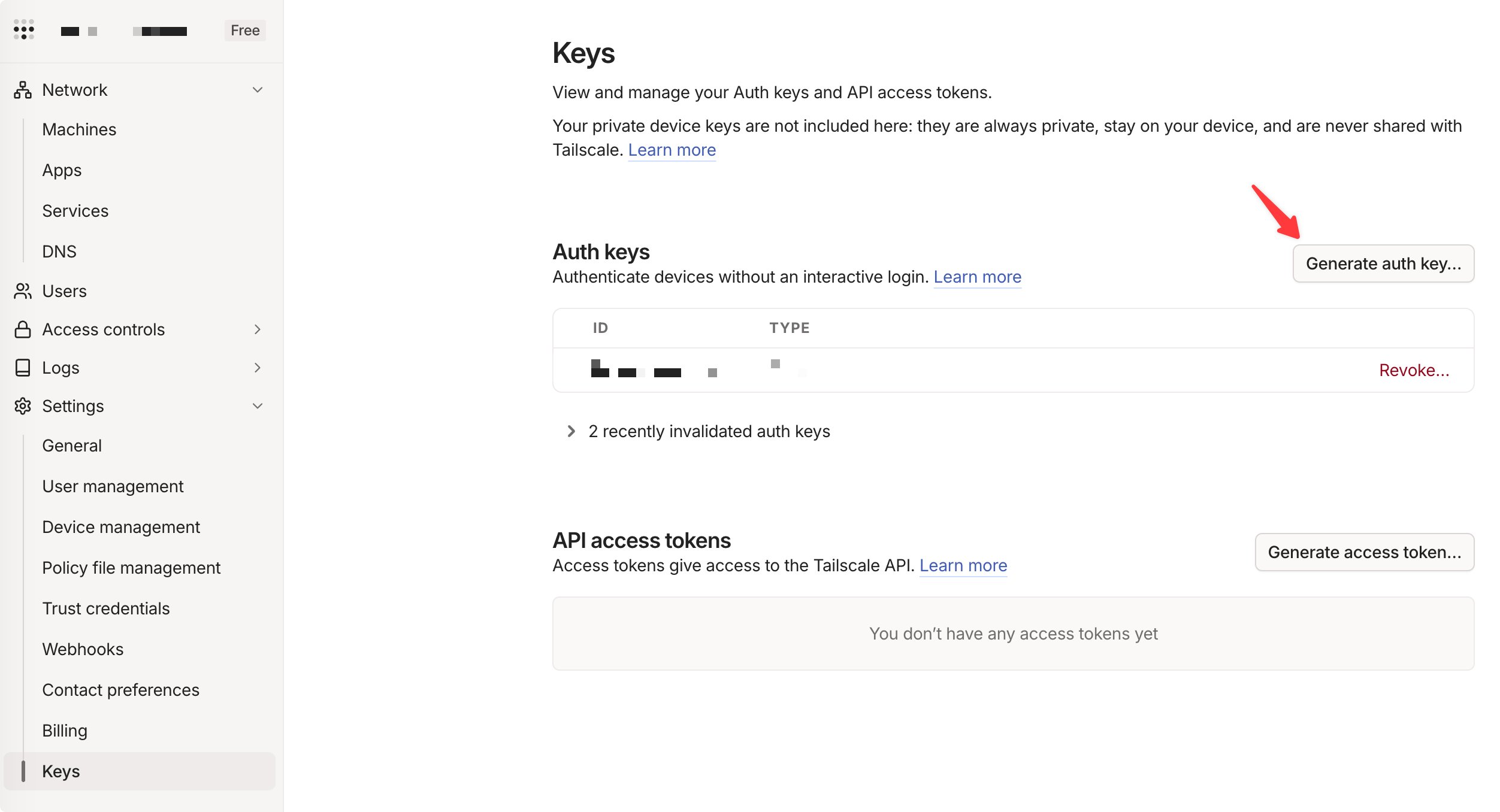
中间它会弹出来要你输入 Tailscale 的 Auth Key,去这里获取并生成一个:
为了安全起见,可以给 SOCKS5 加上用户名和密码:
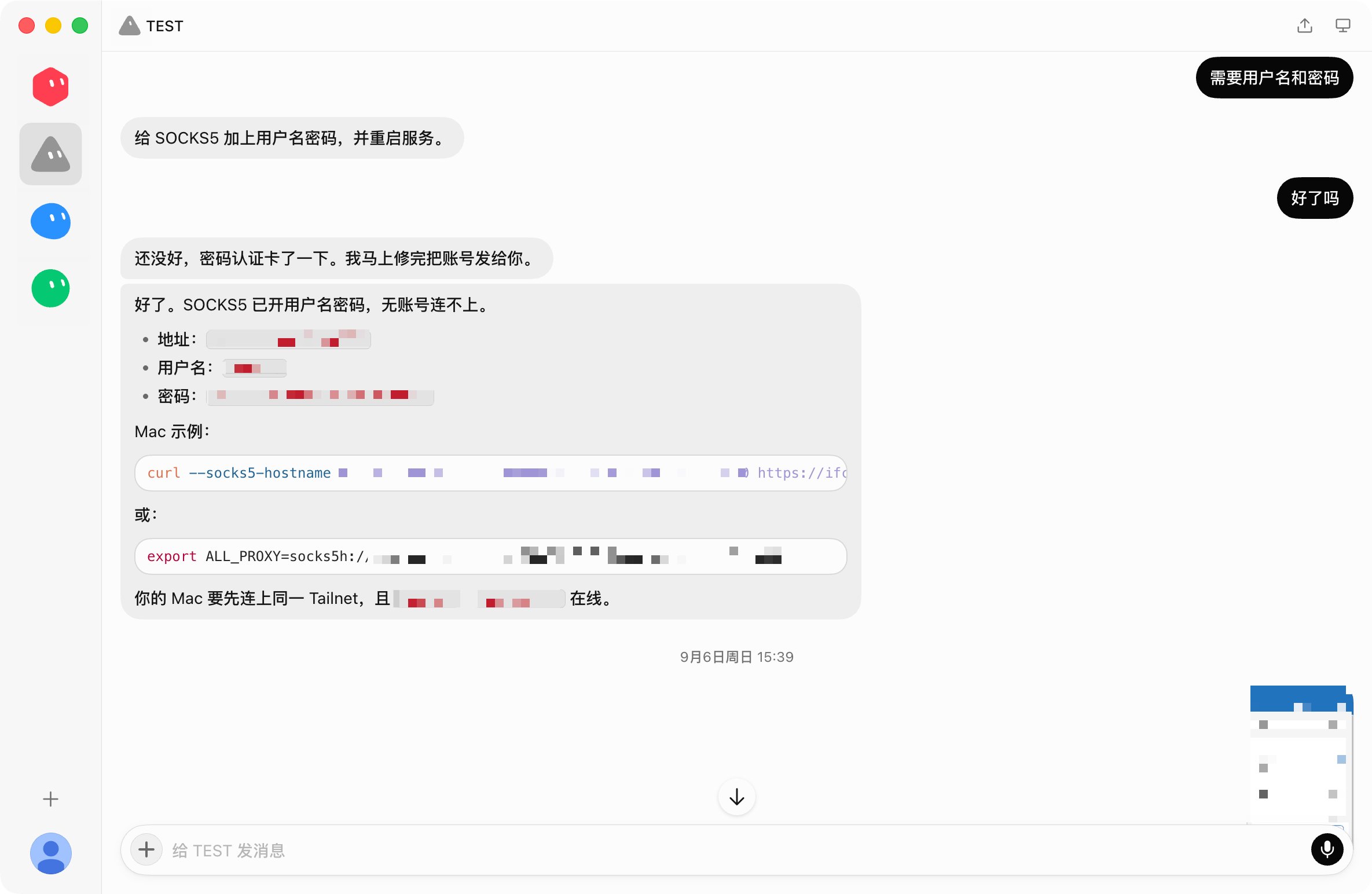
当然,这个安全指令可以在最开始的提示词中一起加上去,就不用多次交流了。 完后,你就拿到了 Tailscale 给你的: 地址 端口 用户名 密码 保存这些信息,后面我们会用到。 VPS 安装 Tailscale 根据你的系统类型选择安装:
如果你的 VPS 是 Linux 的可以一条命令安装:
注意
curl -fsSL https://tailscale.com/install.sh | sh
安装完成后,启动 Tailscale 客户端:
注意
sudo tailscale up
它会输出并显示一个 URL,你需要打开它进行 Tailscale 认证。 完成认证后,可以在管理控制台的 Machines 页面查看设备列表:
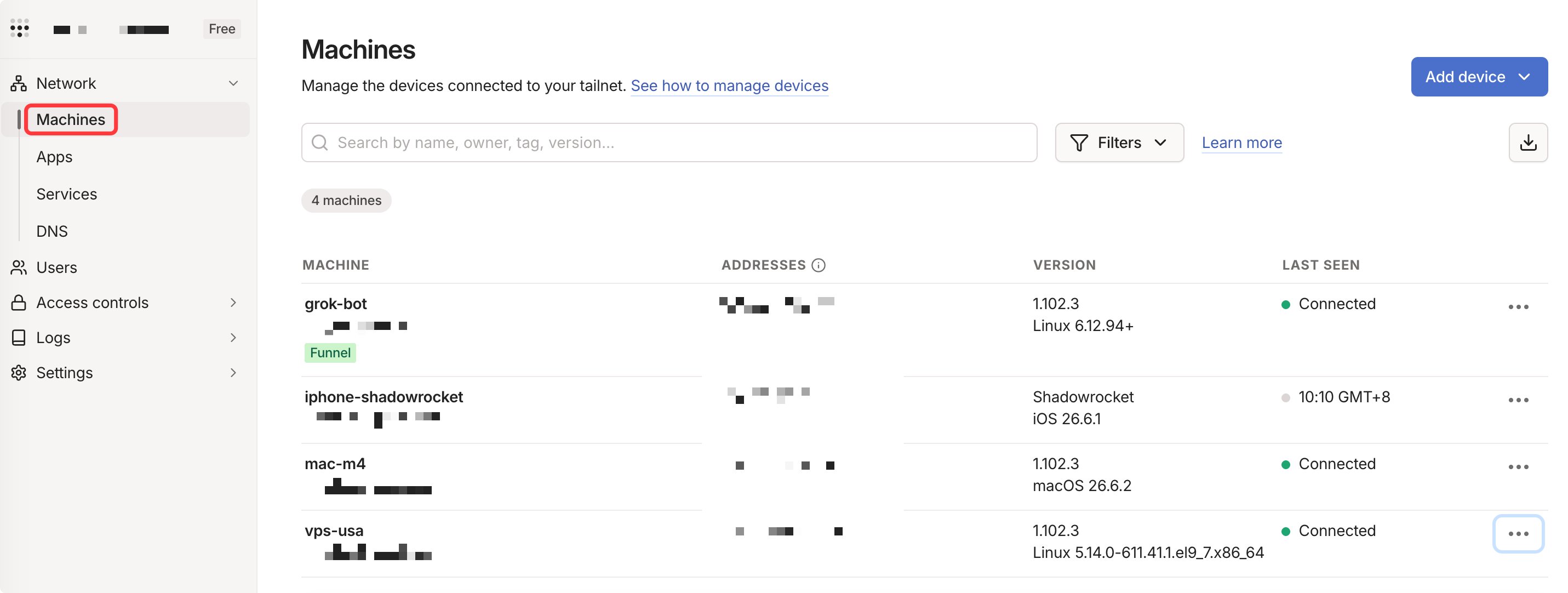
如上,显示成功连接的设备说明连接并组网成功了。 配置 VPS 网络出口 我们的 VPS 和 Grok Bot 的 VPS 通过 Tailscale 实现组网后,就可以让 VPS 的网络通过 Grok Bot 的 VPS 网络进行出口了,对方网站看到的就是 Grok Bot 的出口 IP。
注意
这里以 3X-UI 面板为例进行演示,其他请自行 AI,原理应该都差不多。
添加出站 打开「出站」菜单,点击「+ 出站」按钮添加一个出站:
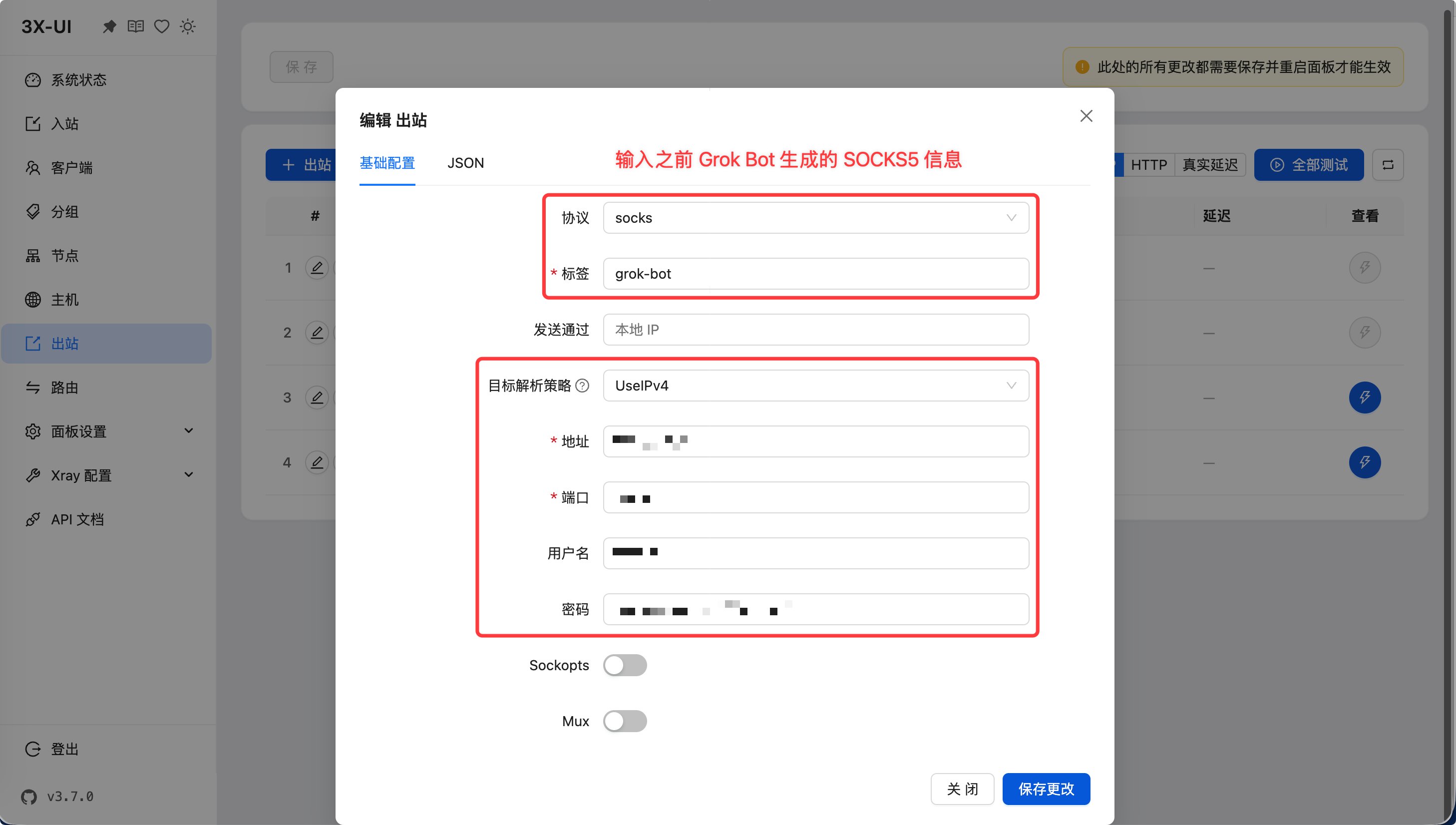
主要配置以下信息:
协议:选择「socks」协议。 目标解析策略:选择网络协议,我选的仅 IPv4。 SOCKS 信息:输入之前 Grok Bot 生成的 SOCKS5 信息。 保存成功后,可以点击右边的测速按钮进行测试:
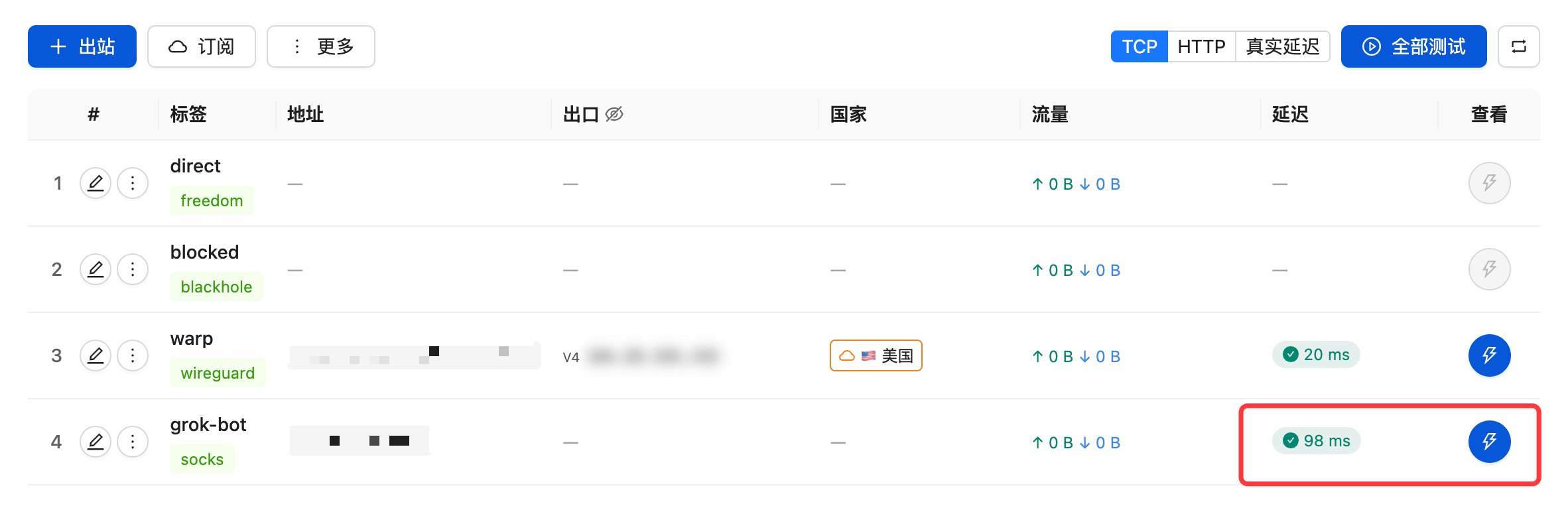
测试下延迟,没问题就继续。 添加路由 打开「路由」菜单,点击「+ 路由规则」按钮添加一个路由规则:
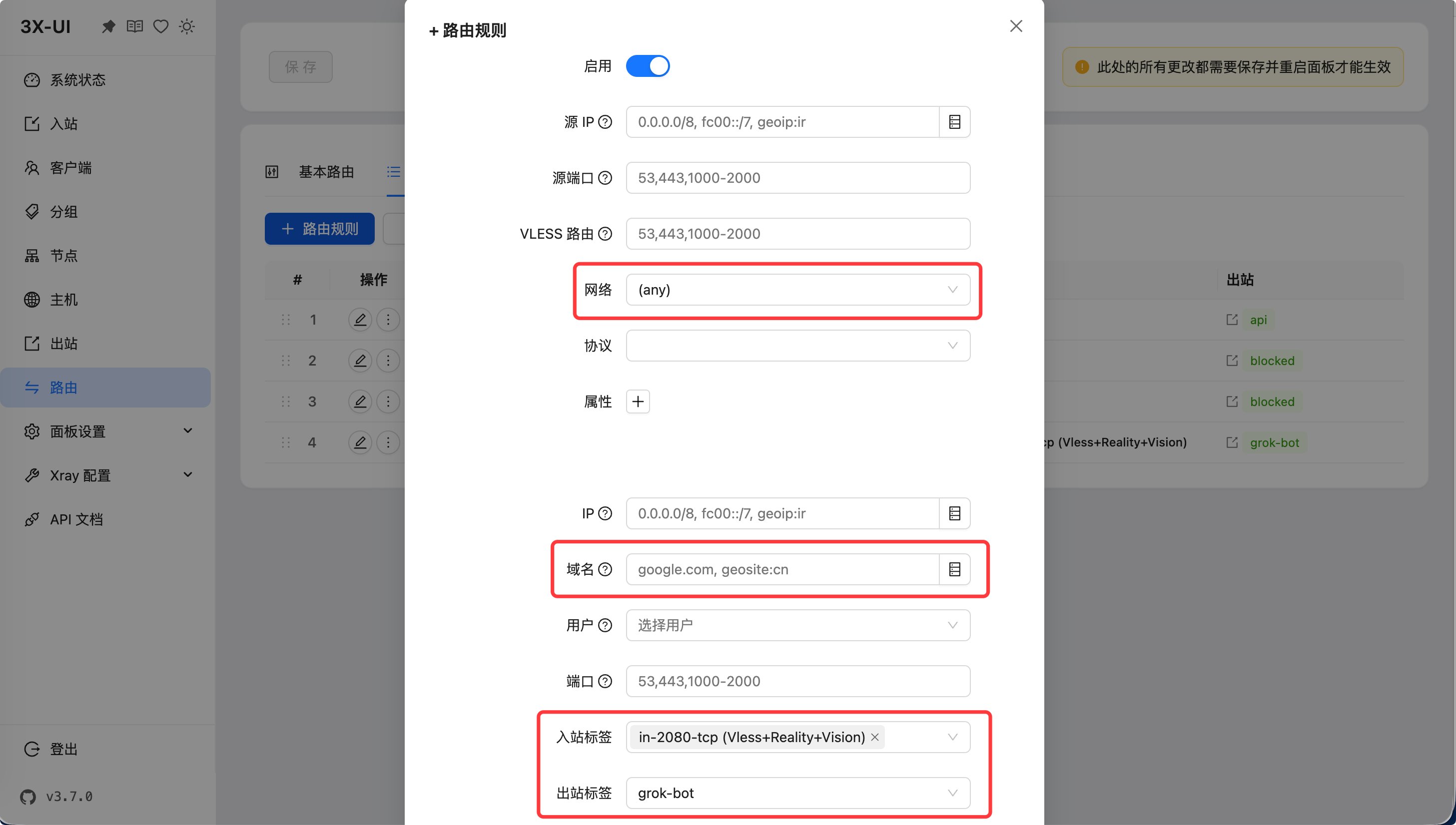
主要配置以下信息:
网络:一般选择 Any,可按需选。 域名:就是哪些域名需要通过这个路由规则出站,不填就所有域名都走这个出站。解锁 Gemini 只需要配置 domain:googleapis.com 域名就行了。 入站标签:就是你用的入站的协议。 出站标签:就是上面配置好的出站。 配置好后,需要重启 3X-UI 面板才能生效。 到这里,全部工作就做完了,你的 VPS 上的 3X-UI 节点都能走对应的 Grok Bot 路由规则出口了。 验证出口 可通过下面的网站检测当前 IP:
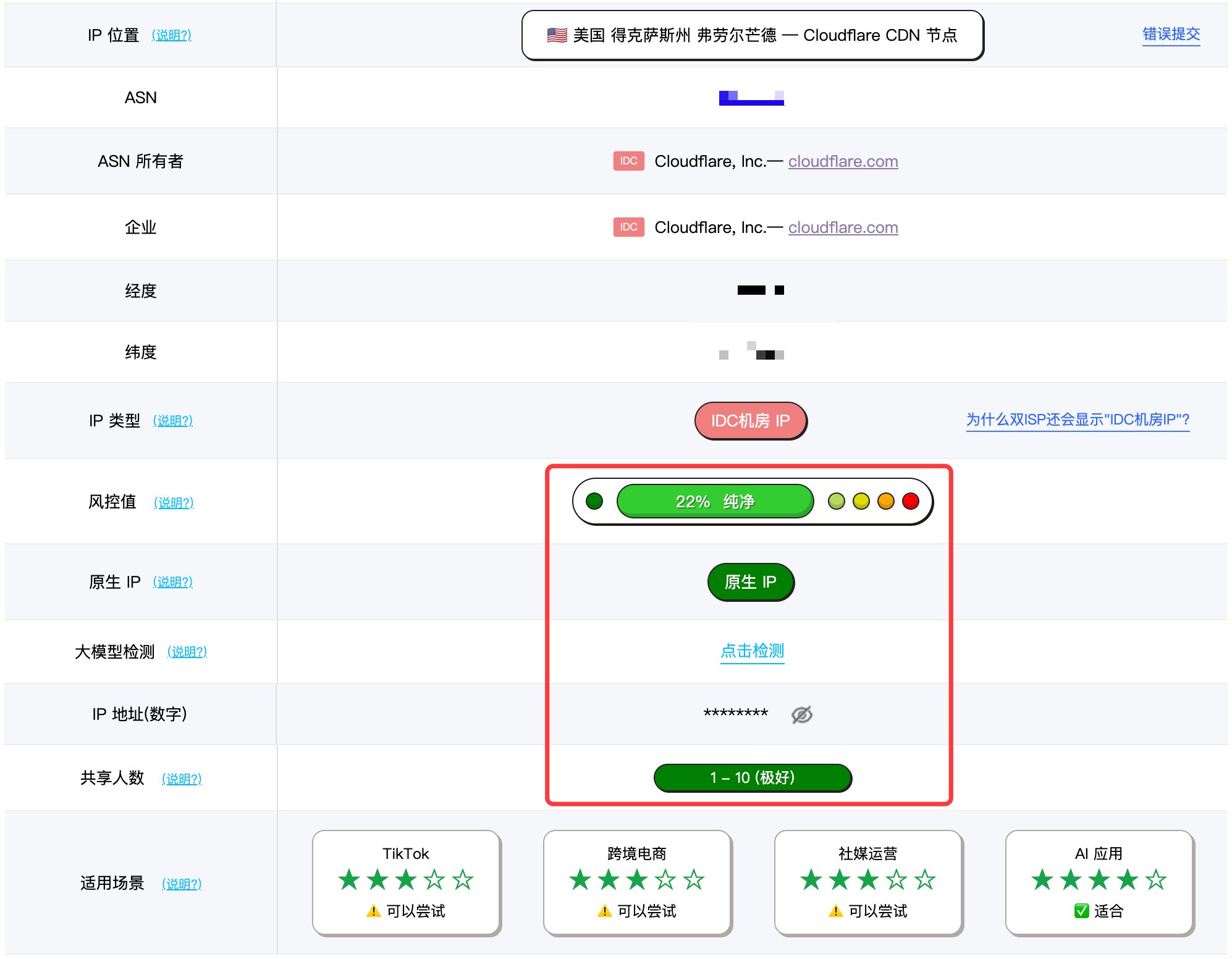
显示 Grok Bot 的出口 IP,就说明我们的出口配置成功了。 Grok Bot 的出口 IP 是原生 IP,虽然还是 Cloudflare 的 IDC 机房 IP,但可能是企业特供,没有被 Google 屏蔽,质量还是杠杠的。 Google Gemini 也解锁了:
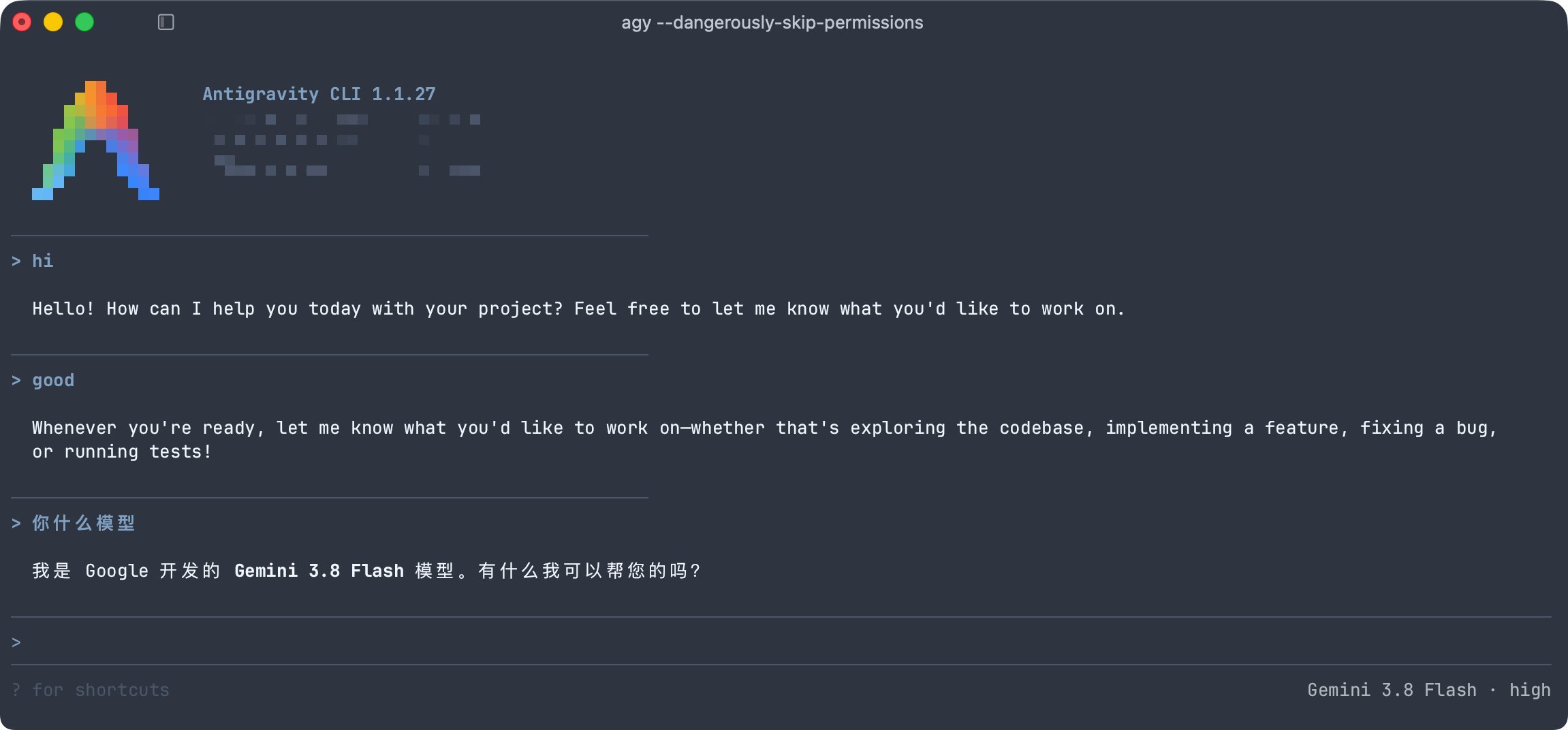
我不一定非得用 Google Gemini,但它屏蔽我,我就不服,我很不爽,我就非得把它搞通! 这几天为了它折腾 VPS、WARP、出口 IP,各种方案来回试,最后还得靠 Grok Bot 自带的 VPS 网络才搞定。 你别说,Grok Bot 还真有妙用,它的出口 IP 很干净,连谷歌都认它。 30 刀的 SuperGrok 太值了!!!🤠 不仅可以用 Grok Build,还可以用 Grok Bot,额度还是分开计算的,不能太爽了。 真的,不吹不黑,真实感受哈。 而且经我实测,那些我经常弹出 Cloudflare 验证的网站,我配置域名后,都不弹了,简直不能太香了!! 好了,本期的分享就到这里了,请畅玩~ 如有问题欢迎留言探讨,有想问问题的兄弟,可以先点个关注再留言哈,消息通知默认只能看已关注的留言。 有帮助就关注一下哈,也算是对我持续分享的一点支持,我看到就会回复。 我是小码哥,下期见。
注意
本文仅供学习交流与个人经验分享,请勿用于商业用途和非法途径。
网络 + 账号一起配
VPS 出口解决 Gemini 验证后,仍可能需要 Google / OpenAI 账号。本站:GPT 普号 /shop/gpt-normal、Plus /shop/openai-plus。局域网共享代理见 /articles/3.html。
DFSIM 自营
GPT 普号 /shop/gpt-normal · ChatGPT Plus /shop/openai-plus · giffgaff 白卡 /shop/gg-card · /shop
GPT 普号参考来源
整理自 X @xmglab 长文(https://x.com/xmglab/status/2097223608028516830)。步骤与界面以原文及软件最新版本为准。