
小白教程|用 Codex 自动上架闲鱼虚拟产品:百度网盘+闲鱼 MCP 实测
小白教程|用 Codex 自动上架闲鱼虚拟产品:百度网盘+闲鱼 MCP 实测。整理自 @jinli_lg 长文,配图均为原帖截图。
如果你是小白,想在闲鱼卖虚拟产品,最麻烦的通常不是“有没有资料”,而是每天重复做同一套动作:去网盘翻文件、整理封面、写商品文案、填价格,再一件一件上架。 现在有个开源项目,把百度网盘和闲鱼都接成了 MCP。理想状态下,你只要对 Codex 说一句: > 去网盘找到我要卖的资料,准备封面和文案,帮我填成一条闲鱼商品。 AI 就能从网盘检索资料,调用闲鱼网页,把图片、描述、分类和价格自动填进发布页面。对想靠虚拟产品赚到第一笔副业收入、又不会写代码的人来说,这套流程最有吸引力的地方很直接: 但我先把边界讲清楚。这个项目能帮你自动化“找资料和填草稿”,不会自动给你合法货源,也不会保证流量、成交或收入。闲鱼真实发布、账号风控、虚拟产品版权和售后,仍然要由你自己负责。 这是一篇从零开始的小白实操教程。我会带你在 Windows 上安装两个 MCP,解决真实报错,登录闲鱼,自动生成一份商品草稿,再验证百度网盘目录能不能被 Codex 读取。你不需要提前懂 MCP、Playwright 或 Python,只要跟着顺序做,就能看懂每一步应该出现什么结果。 一、先看懂这两个 MCP 分别管什么 baidu-netdisk-xianyu 不是一个从头包到尾的销售机器人。仓库里其实是两套相互独立的 MCP 服务。 百度网盘 MCP 负责文件这一侧。它通过百度开放平台 API 获取用户信息、容量和文件列表,也提供搜索、移动、重命名、删除、分享等工具。 闲鱼 MCP 负责网页这一侧。它通过 Playwright 打开闲鱼,检查登录状态,搜索市场商品,填写商品草稿,截图,并在得到确认后执行发布或管理在售商品。 Codex 在中间扮演调用者。它能根据自然语言决定使用哪个工具,但它不会自动补上不存在的能力。 这里最容易漏掉的是本地素材这一层:闲鱼上传需要本地图片路径或可访问的图片 URL,百度网盘返回的 fs_id 只是文件标识。两个 MCP 都连接成功以后,中间仍然要有“把有权使用的素材准备到本机”这一步。 所以整条链路可以拆成四层: Codex:理解任务和调用工具; 百度网盘 MCP:查找与管理文件; 本地素材:承接网盘文件与闲鱼上传; 闲鱼 MCP:操作网页和生成草稿。 先把这四层分开,后面的报错才知道应该去哪里找。 二、开始之前,先把四个条件备齐 这次实测使用 Windows、Codex Desktop、Python 3.12 和本机 Chrome。 开始前只需要确认四样东西: 项目代码已经下载到一个明确目录; 有 Python 3.12,不建议使用 3.14; 电脑里有 Chrome,或者愿意单独下载 Playwright Chromium; 有一个愿意用于测试的闲鱼账号,后面再准备百度网盘授权。 仓库 README 推荐 uv。我的电脑 PATH 里没有 py 和 uv,但 Codex Desktop 自带 Python 3.12.14,所以我没有继续安装系统级 Python,而是直接为两个 MCP 建独立虚拟环境。 如果你电脑里还没有 Python 3.12:去 python.org 普通 Windows 用户可以把 $PY312 换成自己电脑里 Python 3.12 的绝对路径:
再分别安装依赖:
两个虚拟环境看起来多了一层目录,实际能让问题更简单:闲鱼侧改浏览器依赖,不会影响网盘侧;以后删除测试环境,也不用碰系统 Python。 三、先让 MCP 握手,不要急着登录账号 很多教程把“依赖安装完成”写成接入成功。对 MCP 来说,这只完成了下载。 一个本地 stdio MCP 至少要经过三层:Python 能导入依赖,服务器进程能启动,客户端能完成初始化并拿到工具列表。 所以下一步不是登录账号,而是先做一次最小握手:启动 server.py、发送 MCP 初始化请求、调用 list_tools。这一步不需要闲鱼登录,也不需要百度 Token,失败也不会动到你的账号。 把下面这个最小探针保存为 probe_mcp.py,放在项目根目录: 运行方式:用对应 MCP 的虚拟环境 Python 启动脚本,后面跟上你平时启动这个 MCP 的完整命令(也就是将来写进 Codex 配置里的那条): 能打印出工具名列表,说明三层全部就位;跑不通,报错会直接告诉问题在哪一层。 实测时第一次运行,两个服务都没走到工具列表,在同一个位置退出: 这个报错很有价值。Python 能运行,项目路径也没错;问题已经缩小到 MCP SDK 版本。 四、第一个坑:项目装到了不兼容的 MCP 2.x 仓库代码仍然使用 FastMCP 1.x 的导入方式: 但两个 pyproject.toml 只写了最低版本,没有限制主版本。当前安装解析到了 MCP 2.2.0,而 2.x 已经迁移了相关 API。 这里有两条路:把整个项目迁移到 MCP 2.x,或者先把依赖固定在与现有代码兼容的 1.x。 对小白来说建议选第二条:不用改代码,只锁版本,几分钟就能验证。闲鱼侧改成: 百度网盘侧保留自己的最低版本: 重装以后,实际使用的是 MCP 1.30.0。再次运行同一个探针,闲鱼返回 11 个工具,百度网盘返回 16 个工具。 做到这里,只能说明 MCP 协议层已经打通。账号、网页和百度 API 还没有验证。 五、Windows 浏览器怎么准备 闲鱼侧依赖 Playwright。标准安装方式会下载一份单独的 Chromium: 安装包约 192 MB,国内网络下载可能非常慢。如果你电脑里本来就有 Chrome,可以不等下载,直接让 Playwright 用本机 Chrome——但原项目没有提供浏览器可执行文件配置,需要自己补一个可选环境变量: 只有设置这个变量时,启动参数才增加: 配置完成后不要急着登录,先用一个空白页确认浏览器能被真正驱动。把下面这段保存为 probe_browser.py,用闲鱼侧虚拟环境的 Python 运行:
正常输出应该是:
这个测试很轻,却能一次说清 Python 依赖、Chrome 路径和 Playwright 启动三件事。以后网页打不开时,就不用重新怀疑安装环境。 六、闲鱼登录:小心“假成功”,必须看到真实扫码 浏览器连接正常以后,就可以调用 login 工具了。但在扫码之前,先认清一个坑: 实测中第一次调用 login 时,只过了几秒工具就返回“Cookie 有效”。当时并没有扫码,项目目录也是刚创建的,根本不存在可用的登录凭据——这个“成功”是检测逻辑的误判。 怎么判断自己遇到的是不是假成功?看两个信号: 你没有扫码,login 却瞬间返回 Cookie 有效; 继续调用 draft_item 时,发布页弹出真正的登录模态框拦住页面,上传步骤也找不到图片控件。 出现任一信号,都说明账号还没登录,问题出在登录检测的判断顺序上:原代码先搜索宽泛的 div[class*=user] 和头像类名,再检查登录弹窗;两边都没识别出来时,默认值仍然是已登录。普通页面里只要出现一个带 user 的样式名,就可能被提前放行。 解决办法是把判断顺序收紧为三步: 先检查登录弹窗、登录按钮和明确的登录页地址; 只把明确的个人中心链接当作已登录证据; 页面结构无法确认时,默认未登录。 改完再调用 login,Chrome 会进入真正的扫码等待。用手机闲鱼 App 完成扫码,约 36 秒后工具返回成功,并把 17 条 Cookie 保存到项目自己的 .cache/cookies。
给读者一条操作原则:
另外注意,Cookie 是一份本地登录凭据,不是教程素材。它被 .gitignore 排除在仓库之外,同样也不要截图、不要提交、不要发给别人。 七、从登录走到第一份闲鱼草稿 接下来才开始真正的业务调用。 测试图片使用仓库自带素材,价格设为 1 元,描述故意写明不要购买: 第二次调用 draft_item,工具依次完成了图片处理、进入发布页、上传一张图片、填写描述、选择分类、填写价格和保存截图。
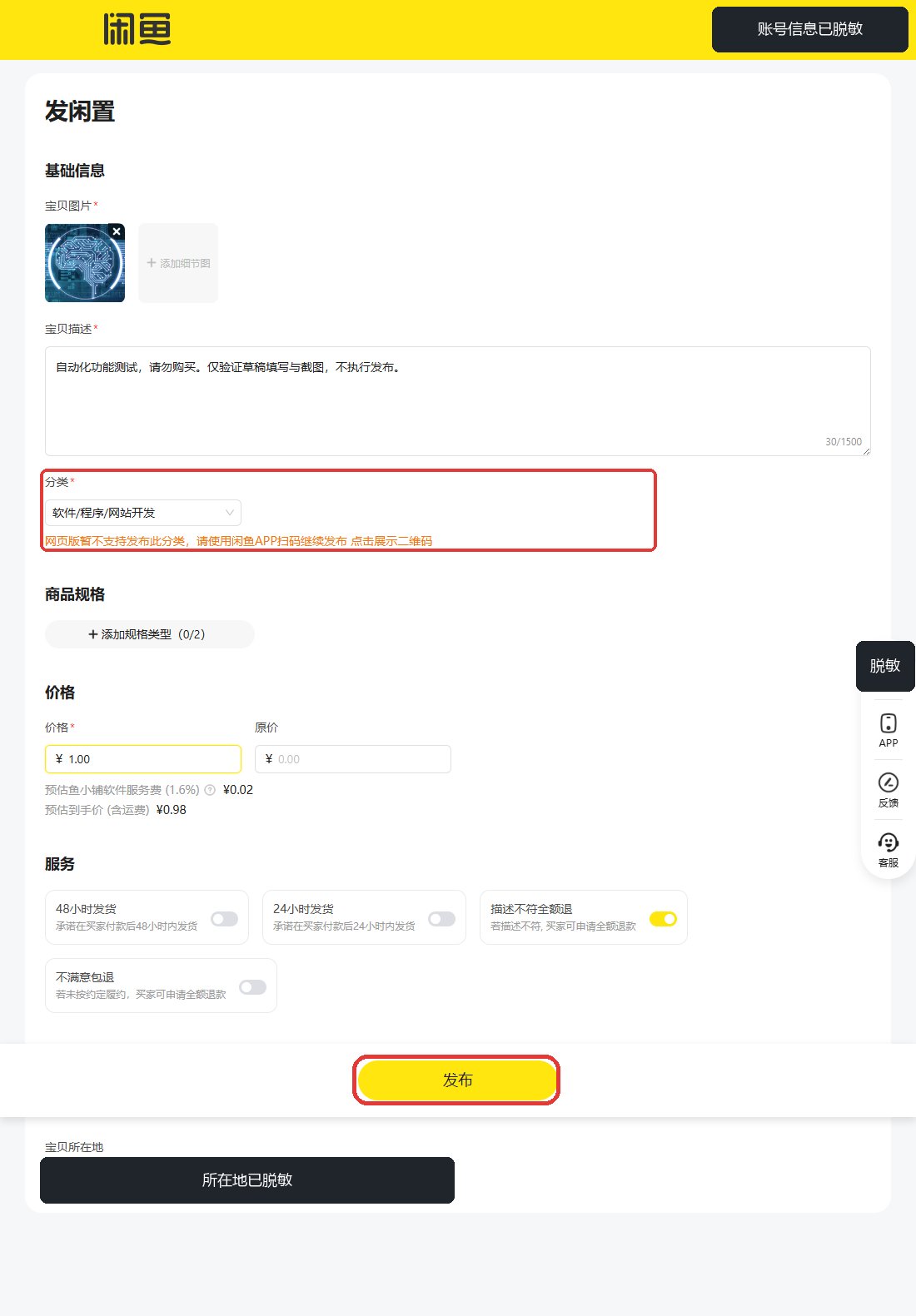
截图比工具文字多告诉了我一件事:当前分类被网页落到“软件/程序/网站开发”,页面明确提示这个分类暂不支持网页发布,需要使用闲鱼 App 扫码继续。 所以这一步的结论不是“已经可以全自动上架”,而是:图片、描述、分类和价格已经真实进入发布表单,草稿截图可供人工核对;最终发布仍然可能需要手机端接力。 做到这里,闲鱼 MCP 的最小验证已经完成。继续点发布不会增加对“草稿功能是否可用”的认识,只会增加一个真实商品和后续清理成本。 八、百度网盘 Token 从哪里拿 百度网盘 MCP 不使用闲鱼 Cookie。它需要百度 OAuth 返回的 Access Token。 百度官方 MCP 文档当前提供个人用户限时体验入口。授权页域名应当是 openapi.baidu.com,页面会说明应用申请的资料与网盘读写权限。 完成授权以后,回跳地址类似: 只复制 access_token= 后、下一个 & 前的内容,写入本地 .env: Access Token 不是 App Key。它代表当前账号授予应用的实际能力。能拿到它的进程,就可能在授权范围内读取和操作网盘。 因此这类信息不要放进 MCP 示例命令、截图、聊天记录或 Git 历史。即使后来补了 .gitignore,已经泄露的 Token 也应该解除授权并重新生成。 九、网盘 MCP 怎样才算真的接通 发现 16 个工具只能证明服务器和客户端认识了。要验证 Token 与百度 API,还需要一次真实调用。 验证只需要两个只读工具,也只该用这两个: get_quota 用来确认授权有效并返回容量字段;file_list 用来确认网盘根目录能够被实际读取。两个都是只读,失败也不会改变网盘里的任何东西。 一个隐私提醒:不要把容量数字和私人文件名直接打进日志或截图,尤其是打算公开发教程的时候。实测采用的办法是让探针只输出字段是否存在和列表数量: 两个调用都返回 errno=0 才算通过。到这里,MCP 客户端、服务器进程、Access Token 和百度开放平台 API 才形成一条完整链路。 验证到这一步就停。移动、重命名、删除、分享和 URL 上传不需要在验证阶段测试:工具列表里“存在这个工具”,与“这台电脑已经验证过这个动作”是两件事。 十、两个 MCP 真正组合时怎么走 前面两侧已经分别跑通。组合起来时,顺序应该跟真实依赖一致: 这条链路中,最容易被“一键”两个字藏起来的是第三步。 本仓库的百度 MCP 能查文件,也提供部分管理能力,但没有自动把任意网盘文件下载成闲鱼可上传图片的完整桥接。实际项目还要处理下载权限、文件格式、封面尺寸、版权确认和本地缓存清理。 如果资料来源不清楚,不应该因为技术上能搜索到,就把它变成商品。Agent 负责执行,不会替你获得版权或平台许可。 十一、常见问题按这一顺序查 如果你照着做却没有跑通,不要同时重装所有东西。先看失败发生在哪一层。 服务一启动就报 mcp.server.fastmcp 不存在:检查 MCP SDK 主版本。现有代码走 1.x,先固定 <2。 Playwright 提示找不到浏览器:要么完成 playwright install chromium,要么确认 PLAYWRIGHT_EXECUTABLE_PATH 指向真实存在的 Chrome。 login 瞬间返回成功,但你没有扫码:不要相信文字,继续看发布页或个人中心是否真的可访问。检查登录选择器是否过于宽泛。 发布页元素被模态框挡住:先解决登录,不要把上传选择器改得越来越复杂。弹窗已经说明问题在认证层。 能发现百度工具,但调用返回认证错误:检查传给 MCP 子进程的是 Access Token,不是 App Key;Token 是否过期;修改后是否重启了服务。 根目录能读,闲鱼却不能上传网盘文件:这不是 MCP 连接失败,而是缺少 fs_id → 本地文件 的素材桥接。 按“环境 → MCP 握手 → 账号认证 → 业务页面 → 外部 API”逐层查,通常比反复重装更快。 十二、哪些动作可以自动,哪些必须停下来 只读查询和草稿生成,适合让 Agent 多做一些。它们失败以后通常不会改变外部状态,也容易留下证据。 下面这些动作不应该因为工具存在就自动执行: 闲鱼正式发布、下架和永久删除; 百度网盘移动、重命名、删除和创建分享链接; 批量读取或公开私人目录; 使用来源不明的资料生成商品; 开启“模拟真人浏览养号”。 提示词里写“谨慎操作”不等于真正的权限控制。更稳的做法是缩小 Token 权限、默认关闭高风险工具、在发布前生成截图,并把最后一步留给人。 这次闲鱼 MCP 没有注册 simulate_farming,因为 ENABLE_FARMING=false。这不是少了一个功能,而是我主动选择不验证它。 十三、把整套流程再跑一遍 如果只想得到这次实测的安全结果,可以按下面的顺序执行: 下载仓库,确认两个 server.py 都存在。 准备 Python 3.12,为两侧创建独立虚拟环境。 把 MCP 依赖限制在与 FastMCP 代码兼容的 1.x,再安装依赖。 先做 stdio 握手(用第三节的 probe_mcp.py):闲鱼应发现 11 个工具,百度网盘应发现 16 个工具。 安装 Playwright Chromium,或者配置本机 Chrome 绝对路径。 用空白页验证浏览器连接(第五节的 probe_browser.py),不急着操作账号。 调用闲鱼 login;必须看到真实扫码过程或可验证的个人中心,不接受瞬间“成功”。 用无价值测试图、明确测试文案和低价调用 draft_item。 打开草稿截图,核对图片、描述、分类、价格和平台限制;停在发布按钮前。 从百度官方 OAuth 获取 Access Token,只保存在本地忽略文件中。 调用 get_quota 和 file_list("/"),确认 errno=0。 最后再决定是否需要补上网盘下载到本地的素材桥,而不是直接尝试批量发布。 完成这十二步,你验证的是一条能解释、能复现、能停下来的 Agent 工作流,而不是一段只在 README 里成立的演示。 最后的判断 这个项目值得研究,因为它把两种完全不同的外部能力做成了 Agent 能理解的工具:一侧是网盘 API,另一侧是网页自动化。 它也还处在很早的阶段。仓库提交少、没有正式 Release;当前依赖会装到不兼容的 MCP 2.x;闲鱼登录判断会假成功;部分分类必须回到手机 App;两个 MCP 之间也没有自动完成素材落地。 本次我能确认的范围是:两个 MCP 在 Windows 上完成握手;闲鱼真实扫码后生成了可核对的草稿;百度网盘通过 MCP 返回了容量字段和根目录列表。 我没有确认的范围是:真实发布、下架、删除、分享、移动、URL 上传,以及无人值守的长期稳定性。 回头再看,这个项目最值得保留的不是“一键发布”的想象,而是草稿截图这道门禁。Agent 能做的事情越接近真实账号和外部世界,越应该把最后一次确认留给人。 项目:baidu-netdisk-xianyu 百度官方 MCP:GitHub 参考原文:X 长文:
卖虚拟商品?
若上架 GPT / OpenAI 类虚拟卡密,可参考本站商品页结构与自动发卡流程:GPT 普号 /shop/gpt-normal、ChatGPT Plus /shop/openai-plus、Pro 套餐 /shop/openai-pro-5x。
DFSIM 虚拟商品示例
GPT 普号 /shop/gpt-normal · ChatGPT Plus /shop/openai-plus · Pro 5x /shop/openai-pro-5x · Pro 200 /shop/openai-pro-200
看 GPT 普号参考来源
整理自 X @jinli_lg 长文(https://x.com/jinli_lg/status/2097278105257934923)。步骤与界面以原文及软件最新版本为准。